定例役員会の開催
10月19日(土) 9:00~12:00
大和郡山市南部公民館で、定例役員会が開催されました。
- 参加局
JA3GJE,JA3FWU,JA3NVF,JK3WNB,JP3TKP - 議題
第42回奈良県2mSSB愛好会マラソンコンテス規約について
本会独自の、JARL準拠サマリー・ログ生成システムについて
(採点システム・利用者登録の実習)
秋のバーベキュー懇親会開催予定について
会費納入状況について
その他
運営者機能/NVUS
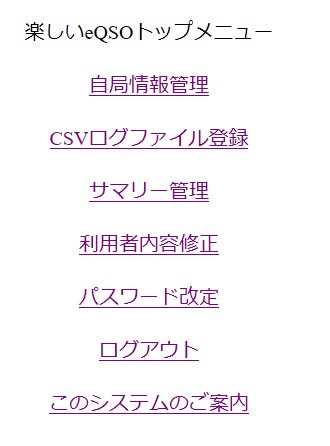
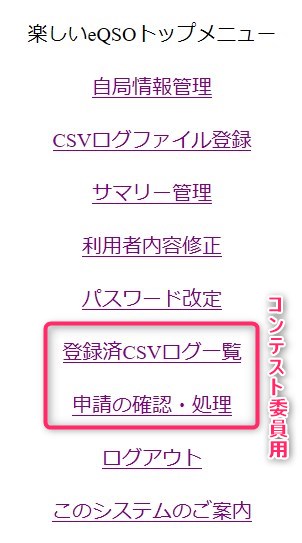
通常、ご利用になる場合と、本システムを運用されるコンテスト委員等の場合で、ログイン後のトップ画面は、以下のように異なります。(詳細は省略)
| 通常の利用 | コンテスト委員等 |
 |
 |
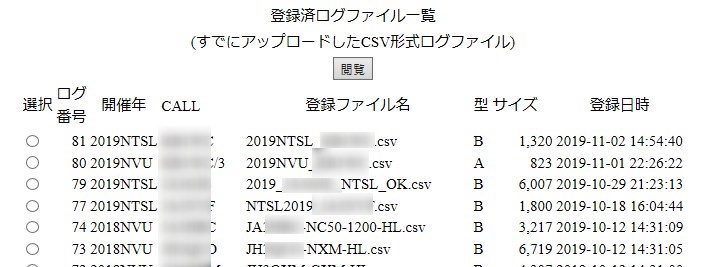
登録済CSVログ一覧(例)
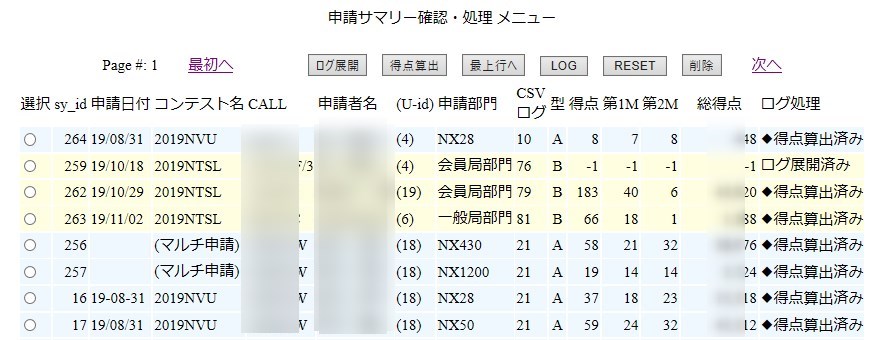
申請の確認・処理(例)
NTSL申請のサマリー作成 <--- 不要
NVUコンテストでのサマリー作成は、全部で24通りの申請があるため、申請手順を経ます。
しかし、NTSLコンテストでは、会員局部門と一般局部門の2つだけです。
NVUSはその年度のNTSL会員名簿情報を備えていますので、コールサインで判別するため、CSVログファイルのアップロードのみで、自動的にサマリーを作成します。
そのため、NTSLコンテスト申請について、サマリーを作成する手順はありません。
CSVログファイルの作成と同時に、システムが、利用者登録情報と自局情報を基に、サマリーを生成します。
NX28でサマリー作成
すでにアップロードしたCSVログファイル(番号:10)を基にして、県内局シングルバンド電信電話28Hzの、サマリーを作成してみます。
作成前の、サマリーシート一覧は、以下のとおりです。
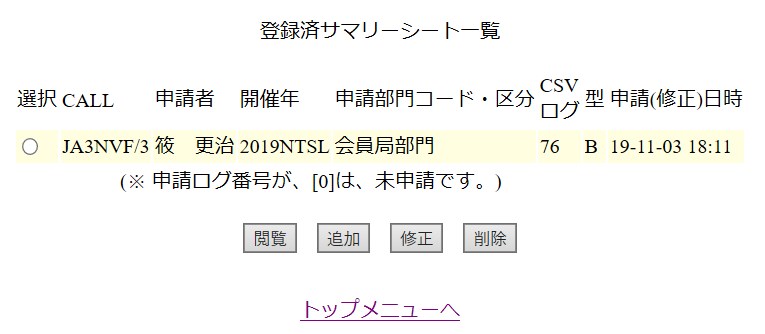
上の画面の、下部にある、[ 追加 ]ボタンを操作します。画面は、ここでは以下となっています。
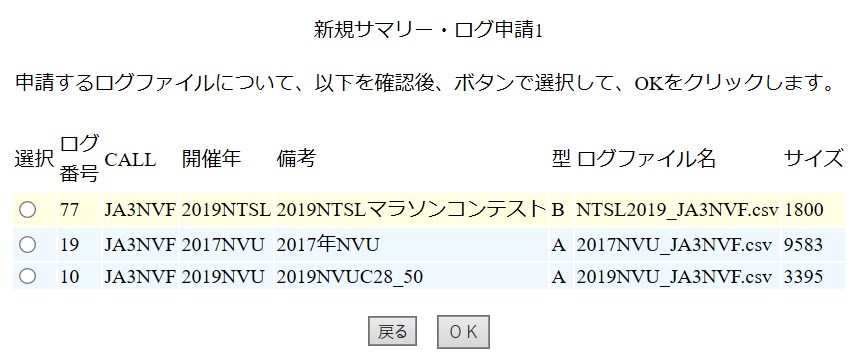
上図左の、選択ラジオボタンで、ログ番号10を指定して、[ OK ] ボタンを操作します。
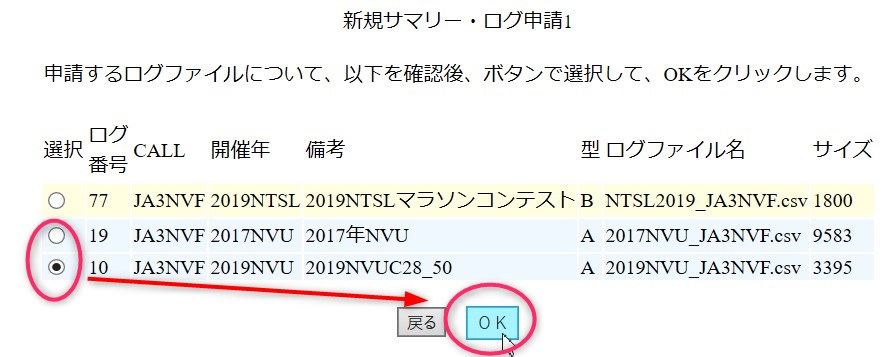
画面は、以下に変わります。
申請に必要な事項を、確認、選択、入力します。
ここには、利用者登録内容、自局情報内容、CSVログ番号など、概ねサーバーが持っている情報が自動的に入ります。
入力できていない部分や、修正できると部分は、ここで行います。
宣誓文は、例文ですので必要に応じて修正します。
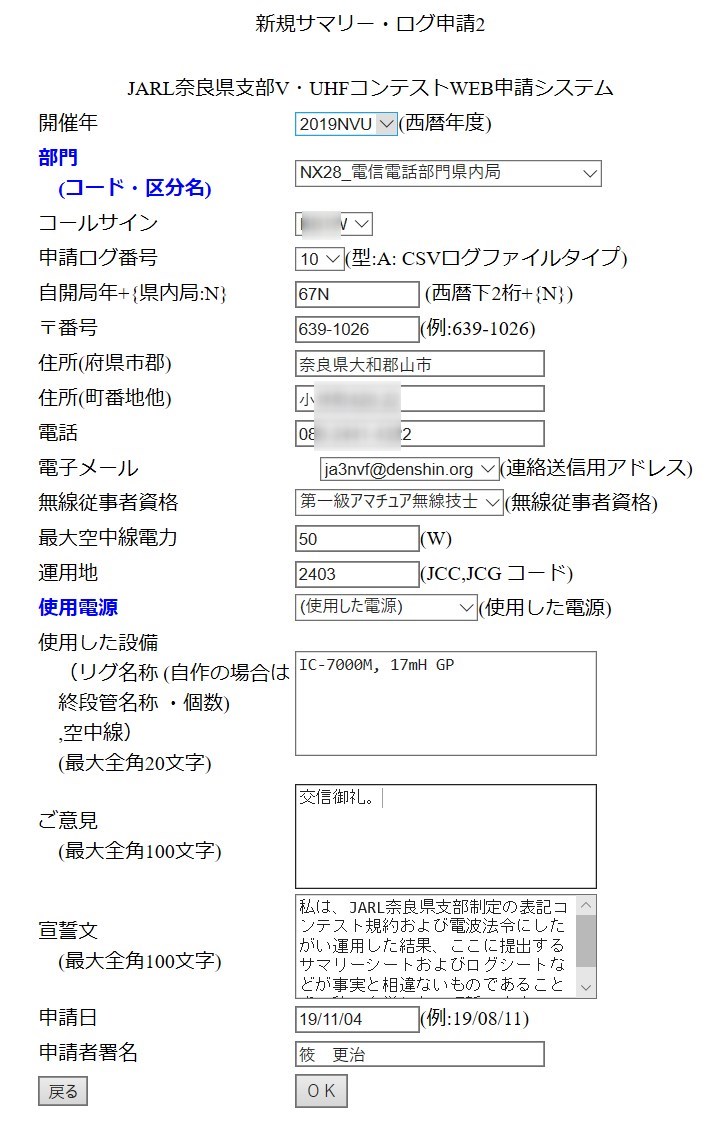
内容を確認の後、下部の[ OK ] ボタンを操作します。
申請内容を、もう一度確認するので、以下のように表示されます。
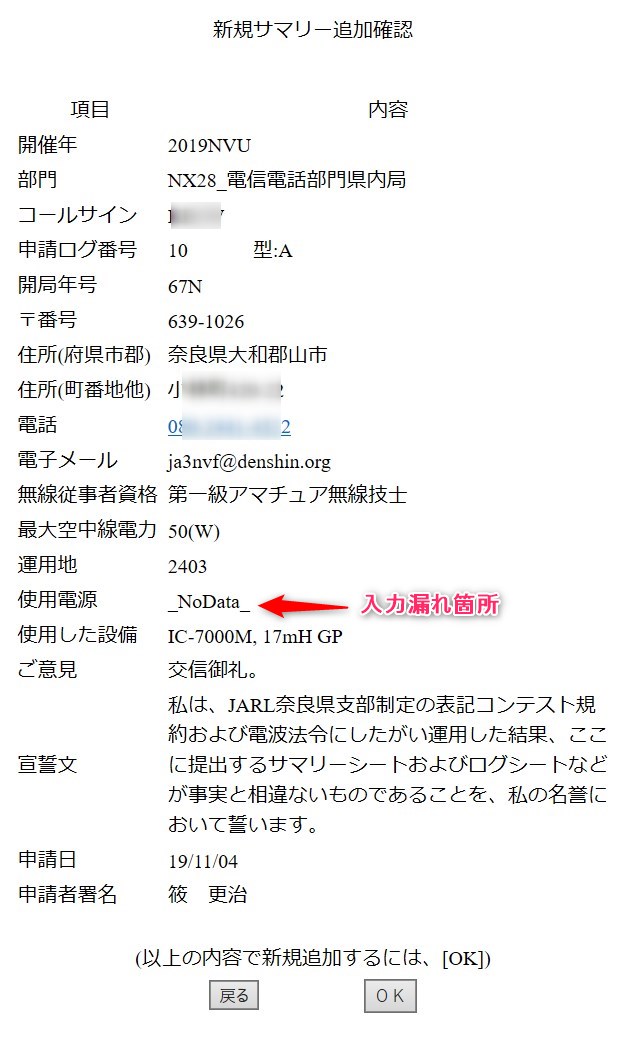
上の例では、一部に記入漏れがあるので、[ 戻る ] をクリックします。
もう一度、入力して、[ OK ]をクリックしました。以下です。
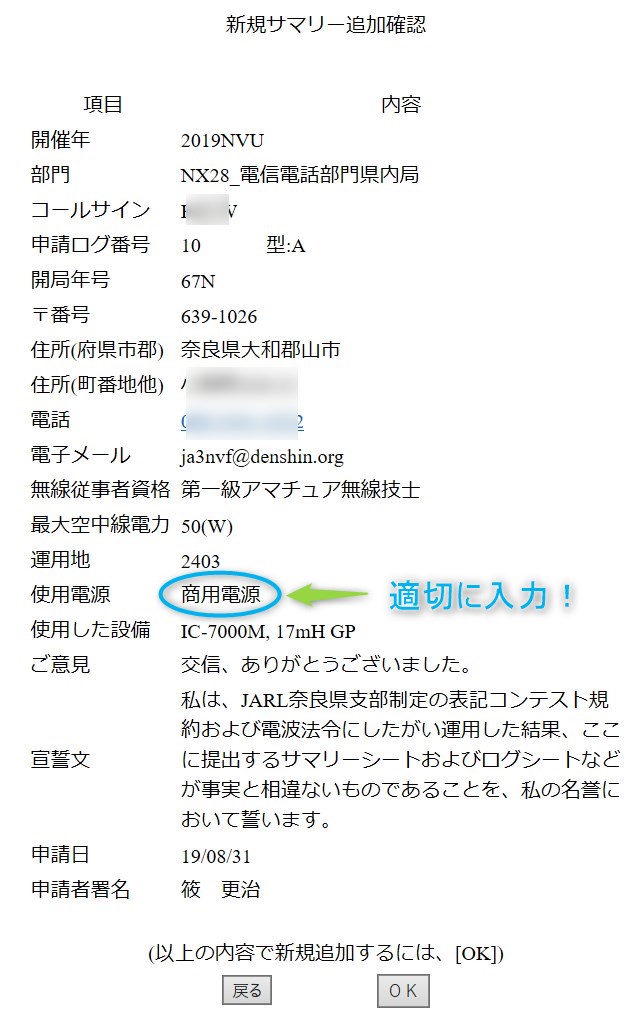
以上で、サマリーの記入を完了するので、下部の[ OK ] ボタンを操作します。
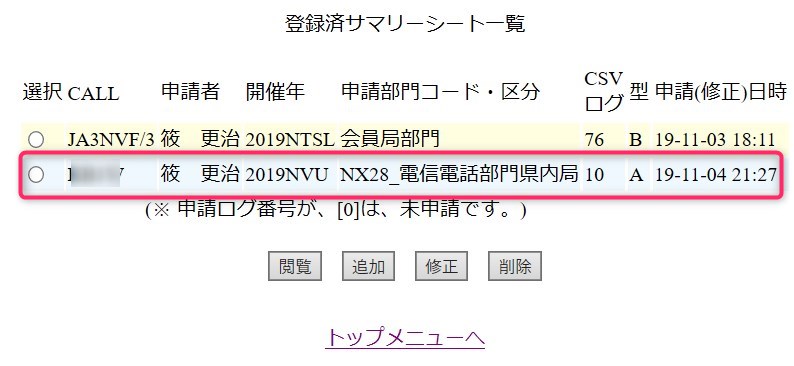
画面は、登録済サマリーシート一覧に変化して、ここまでの操作で、新たに追加されたサマリーが、赤枠で強調したように、一覧に現れます。
申請するCSVログファイル選択 / サマリー管理
トップページの「サマリー管理」機能で、申請するCSVログファイル選択の手順について案内します。
ここでは、NVUのCSVログファイルがアップロードしているとします。
まず、アップロードしたCSVログファイルを確認してみます。
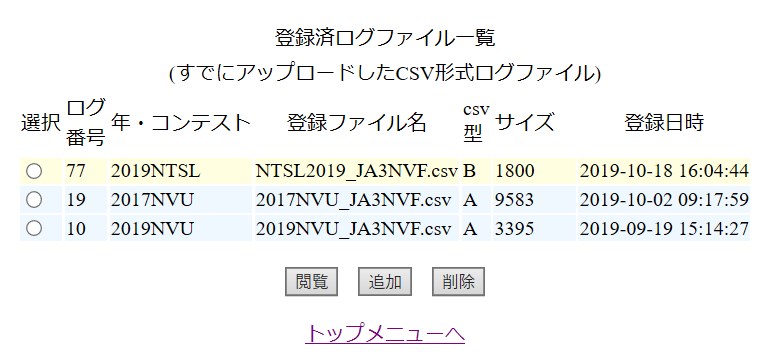
最下部の行で確認できる、2019NVUのコンテストにエントリーすることにします。
まず、ログファイルはどうのようになっているか、目視で確認します。
ログ番号10番の「選択」のラジオボタンをチェックして、[ 閲覧 ] ボタンを操作して表示させます。
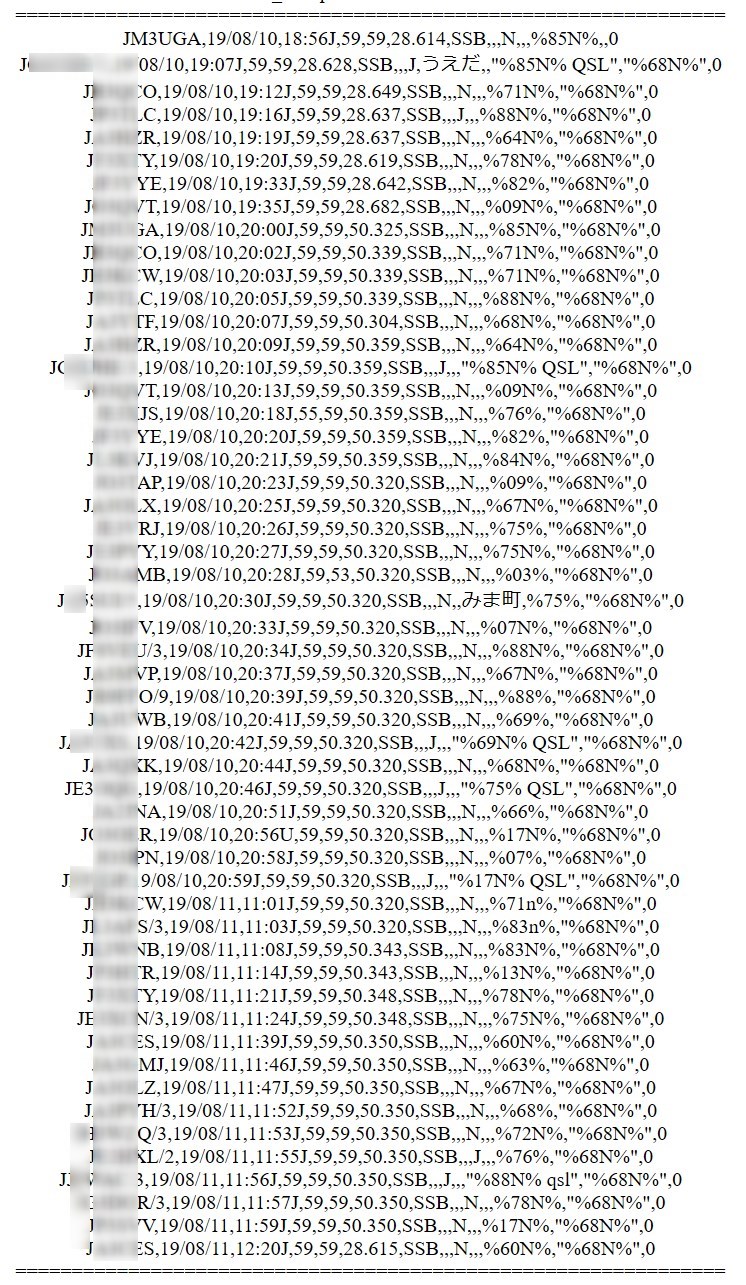
28MHz, 50MHzの交信記録がありますから、県内局,28MHz,電信電話で申請してみましょう。
トップメニューに戻り、「サマリー管理」のリンクを操作しますと、以下のように表示されました。
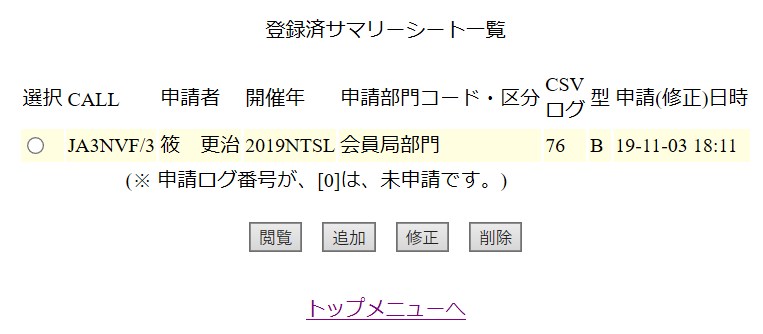
すでに一覧にあるものは、開催年の欄が、2019NTSLとなっているので、2019NVUは重複しないことを確認できます。
登録済サマリーシート一覧の、下部にある、[ 追加 ] ボタンを操作します。
画面が変化して、下図のように、すでに登録しているCSVログのリストから、サマリー申請するログの一覧が表示されます。

ここで、先に確認してように、ログ番号10番の「選択」のラジオボタンをチェックして、[ OK ] ボタンを操作して、サマリー申請を続けます。
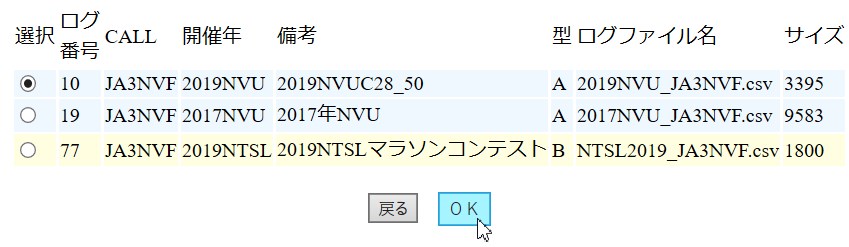
ここまでが、サマリーを申請するために、CSVログファイルを指定する手順です。
CSVログファイル登録その3 /NTSLの場合
トップメニューから、「CSVログファイル登録」のリンクを操作して、以下の、登録済ログファイル一覧 の表示する状態へ移ります。以下、事前にNVUの申請のための、ログファイルが一つ、すでに登録されている例でご案内します。
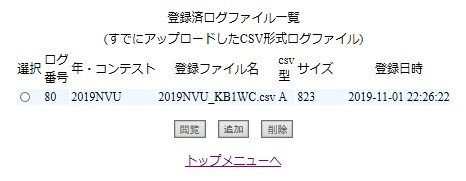
上の図では、ログ番号80で、2019年のNVU(JARL奈良県支部主催V・UHFコンテスト)のログファイルが、すでに登録されています。
上の画面で、[ 追加 ] のボタンを操作して、以下の画面から、NTSLコンテスト用の、CSVログファイルをアップロードしましょう。
下図のように、変化します。
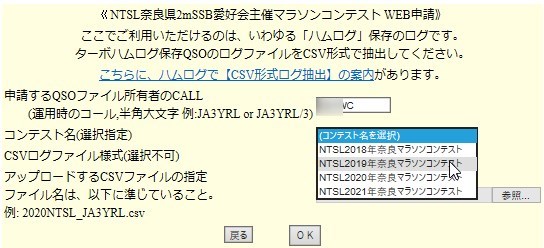
上図のように、NTSLコンテストのログアップロードでは、NVUと比較して、背景色が薄い黄色となります。
コンテスト名は、プルダウンメニューで選択していしますが、NTSLが左に表記されています。
CSVログの形式は、固定されていて、B型でアップロードします。
NVUの場合と同様、[ 表示 ] のボタンを使って、ログファイルをローカルのディレクトリィから、NTSLコンテストのCSVログファイルを選び、下の画面を確認後、[ OK ] ボタンをクリックします。
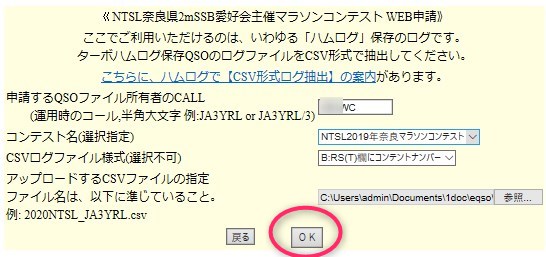
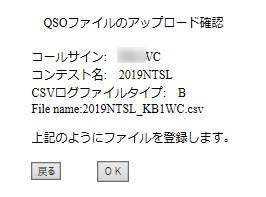
今度は、B型でファイルをアップしていますので、4の画面で[ OK ]をクリック後、以下のように表示が変わります。
上の画面で、[ OK ] をクリックして、アップロードを確定します。
すると、以下のように、受付の最終確認が表示されます。
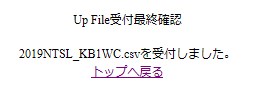
一旦、トップページに戻り、再び、CSVログファイル登録のリンクを操作すると、追加された状態が、以下のように確認できます。
二つの種類のコンテスト用CSVログファイルが登録されていますが、NTSL用のログは、背景色が薄い黄色になっています。
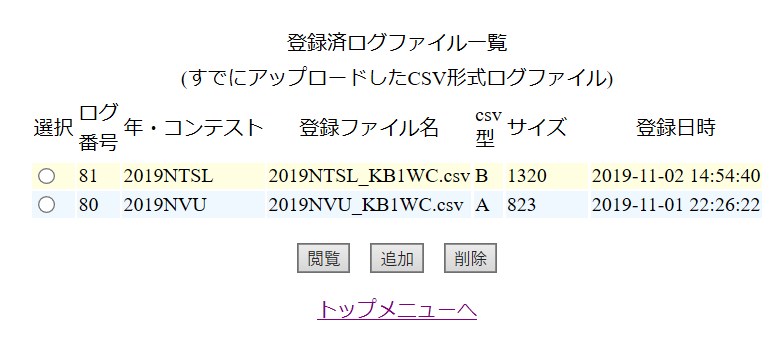
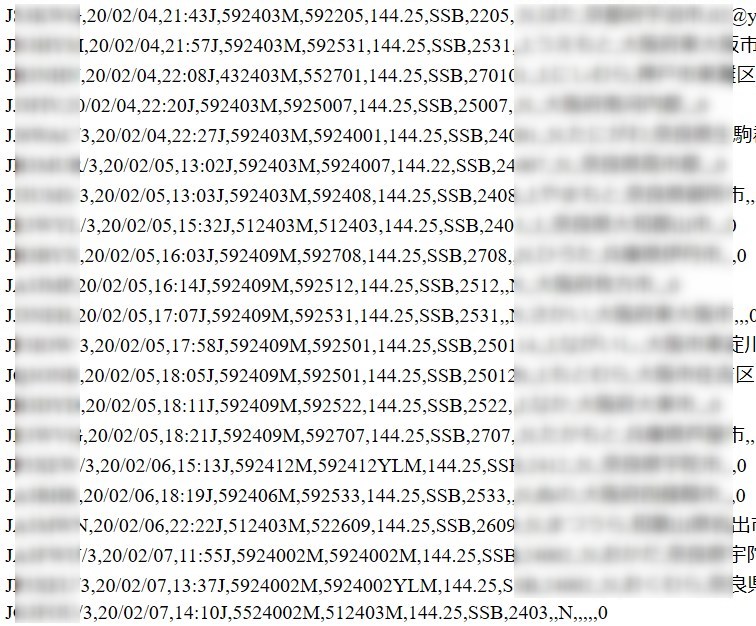
閲覧したいときは、ログ番号81の左にあるラジオボタンで選択した後、[ 閲覧 ] ボタンを操作します。
以下のように表示されて、その内容が確認できます。
CSVログファイル登録その2 /NVUの場合
トップメニューから、「CSVログファイル登録」のリンクを操作して、以下の、登録済ログファイル一覧 の表示する状態へ移ります。

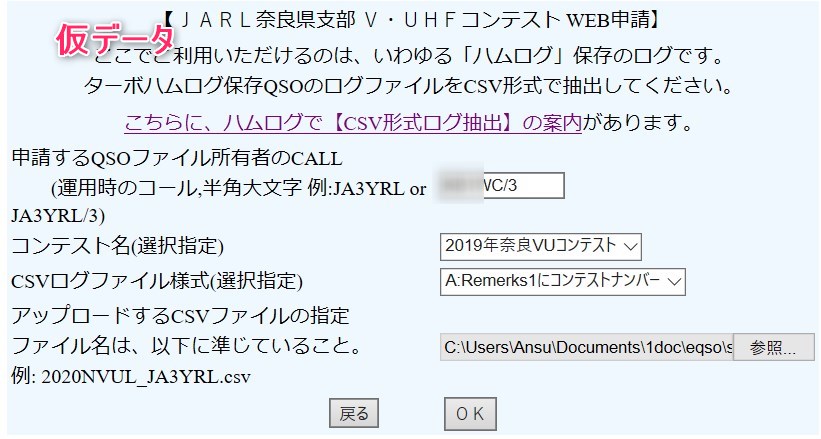
上の図で、[ 追加 ] のボタンを操作します。以下の表示となりますので、
運用時のコールサイン、コンテスト名を選択、CSVログファイルの型を指定します。
手元のパソコンにすでにTurboHAMLOGから取り出して所定のディレクトリィに配置しているログファイルを参照して、下図の状態にします。
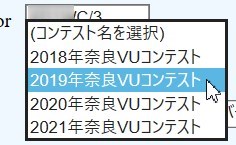
Cコンテスト名の選択時は、以下のプルダウンメニューから選べます。
確認後、[ OK ] ボタンを操作します。
画面は、以下の最終的な確認が面となります。

上の図で、 [ OK ] ボタンを操作してアップロードが完了します。
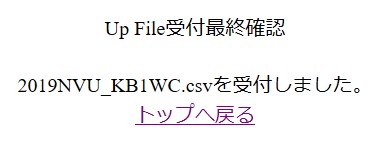
システムは、以下のように、受付完了の画面を示します。
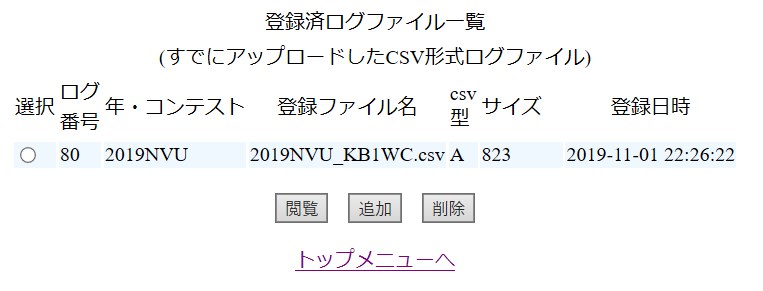
トップ画面に戻った後、再び、「CSVログファイル登録」のページに移ると、以下の画面のように、アップロードされた状態を確認できます。
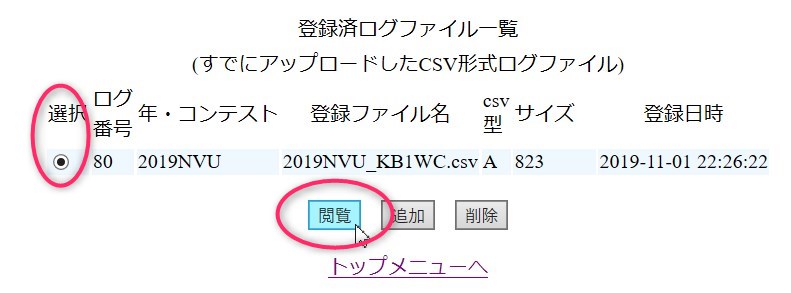
以上の操作で、アップロードしたCSVログファイルを目視確認するには、上図画面で、選択ボタンをチッェクしてから、 [ 閲覧 ] ボタンを操作して、以下のように、画面上で確認できます。
閲覧ボタンを操作後、以下のように表示できます。
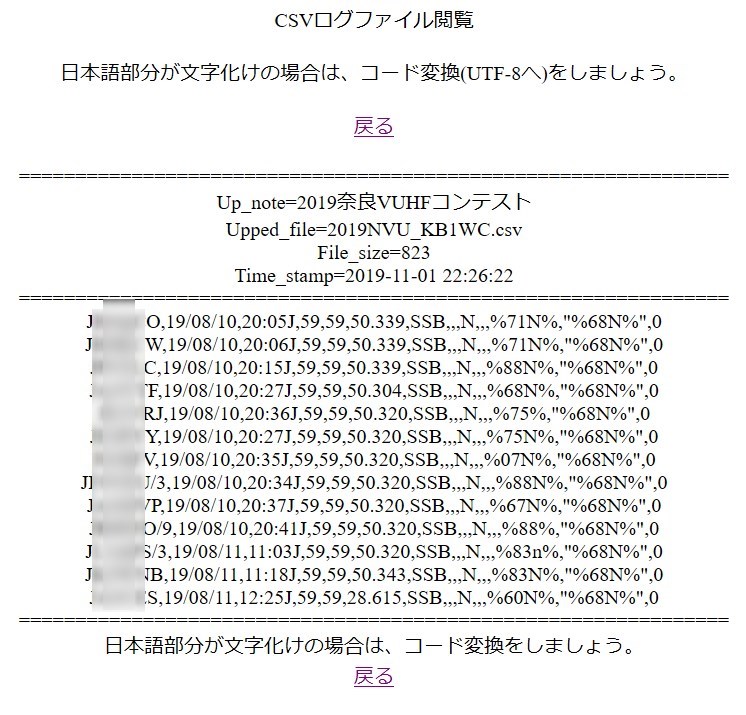
なお、上の図では、Remarks2の記載内容もありますが、得点算出には無関係です。