検索:
令和2年11月行事等ログ

Home

2020-11-30 令和2年11月行事等ログ
2020-11-30 アマチュア局電子申請Liteご案内/免許状郵送受領
2020-11-30 MOM53 JK3WNB
2020/11/29 当会HPへのご来訪履歴…11/29改定
2020-11-27 第2355回定例ロールコール MC: JA3GJE
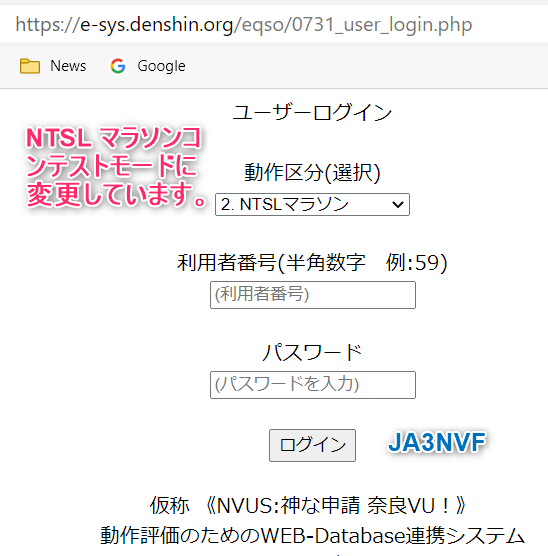
2020-11-27 《NVUS:神な申請 奈良VU!》
2020-11-26 【詐欺】Amazonから?
2020-11-25 メンバー局4局での茶話会
2020-11-23 MOM52 JP3XEW
2020-11-22 NTSL 写真班 Nov. 22
2020-11-20 第2354回定例ロールコール MC: JA3GJE
2020-11-16 MOM51 JP3XEU
2020-11-14 QTHの入力方法/Thw5.30
2020-11-13 第2353回定例ロールコール MC: JA3GJE
2020-11-13 入力項目 / Thw5.30
2020-11-13 月ハムメンバーのRC参加
2020-11-13 最初の設定 / Thw530
2020-11-13 セットアップ/TurboHAMLOG v5.30
2020-11-13 無線業務日誌の内容
2020-11-13 グループ「月ハム」
2020-11-12 ダウンロードとセットアップ
2020-11-12 「ハムログ」とは?
2020-11-12 第43回マラソンコンテストページ開始
2020-11-11 ミニアイボール/橿原市内
2020-11-09 MOM50 JA3CVB
2020-11-06 第2352回定例ロールコール MC: JA3GJE
2020-11-06 「釣り・温泉行楽会」11/7, 予定どおり実施
2020-11-04 週間天気予報 和歌山
2020-11-02 MOM49 JP3RIV
2020-11-02 釣りに備えて/初心者の心得
2020-11-01 「釣り・温泉行楽会」事前打ち合わせ
令和2年 3月 4月 5月 6月 7月 8月 9月 10月 11月

お問い合わせ 当会口座

メンバー局4局での茶話会

11/25, 午後、JCC2403のマクドで、会員局、4局が集い、アイボールのひと時を楽しみました。

生き生きとしたそれぞれのお話が続き、あっという間に、2時間弱が経過しました。

無線のお話、家庭菜園のお話、旅のお話、スマホのお話、などなど、豊富な話題で対話が展開されました。

スマホの設定について、実際に、適切な動作への案内がなされました。

参加局 JP3RIV,JP3XEU,JR3TAS, JA3NVF


QTHの入力方法/Thw5.30

「ハムログ」は、アマチュア無線家の多くで利用されています。
その理由は、やはり、「便利」ということかと思われます。

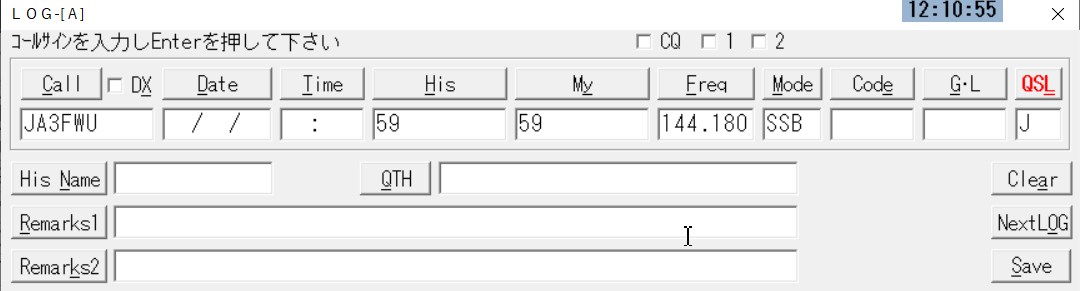
国内の交信時、まず、相手局のコールサインを受信して、ハムログに正しく入力後、[ Enter ] キーを押下します。

例えば、相手局のコールサインが、JA3FWU であるとします。
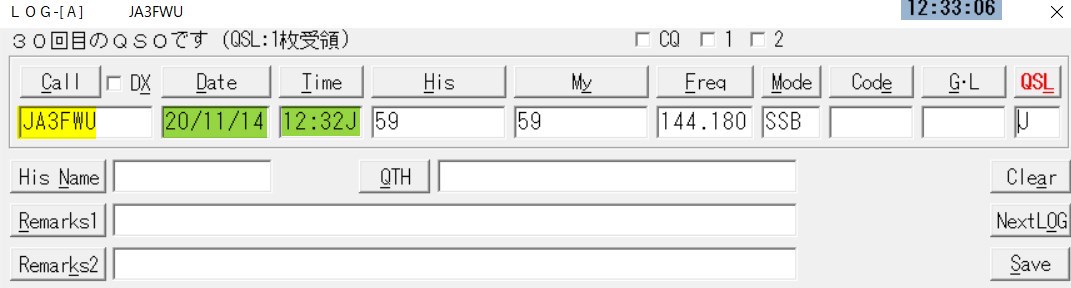
上図のように、コールーサインを入力したら、入力ウィンドウの左上にも案内表示があるように、必ず、[ Enter ] キーを押下します。
上の操作によって、ハムログには、

(これから、登録するのは、JA3FWU 局との交信についてだ。)と、準備が整います。

同時に、交信年月日と、現在の時刻が、自動的に入力されます。

上の図で、手入力は、黄色地部分です。薄い緑の部分は、自動的に値が入ります。

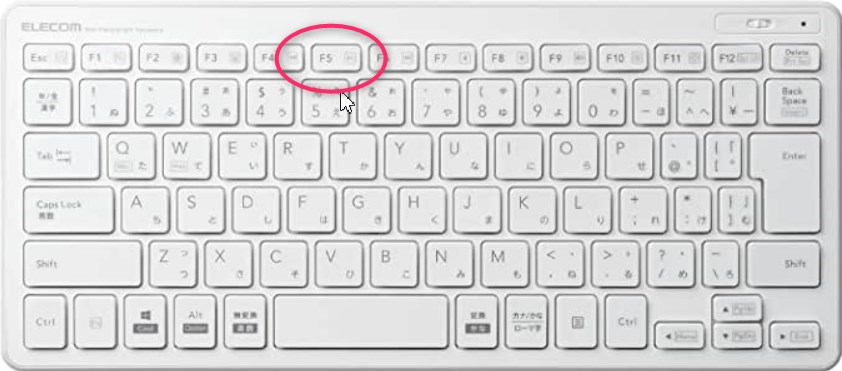
この状態で、Windows パソコンのキーボードの、上部に並んでいる、「ファンクションキー」の内ち、

F5

をクリックします。

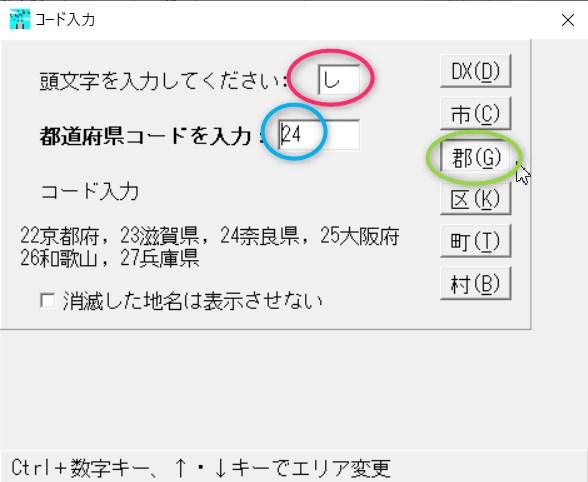
ファンクションキー「F5」を押下すると、以下のような、QTH(運用地)の入力を支援するウィンドウが、ポップアップします。

交信の中で、相手局がQTHに纏わる話のなかで、

「こちらのQTHは、奈良県シキグンです。」というような案内を聞きとどめておき、

奈良県であることから、都道府県番号24を入力します。そして「シキグン」の「シ」一文字を、このポップアップしたウインドウの所定の入力枠へ記入して、「郡」のボタンを押したのち、Enter キーを押下します。


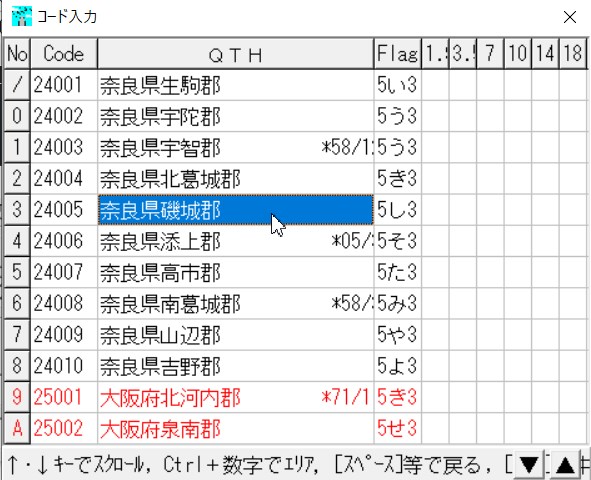
[ Enter ]を押下すると、以下のように、別の、市郡町村を選択する画面が表示されます。

上のウィンドウから、目的の

「24005 奈良県磯城郡」の行を選び、「 Enter 」キーの押下で、入力を確定できます。

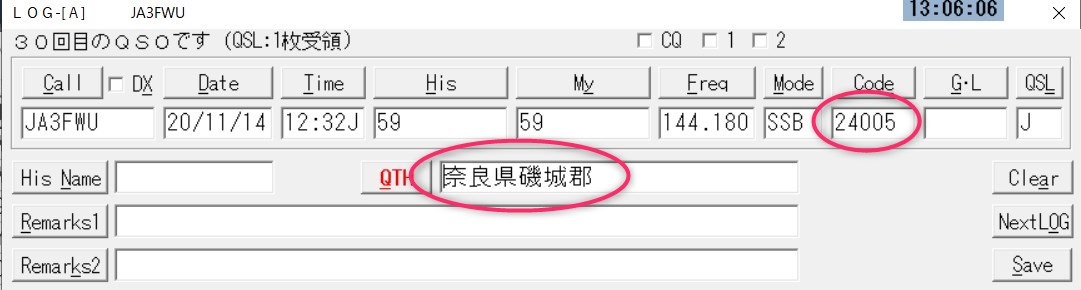
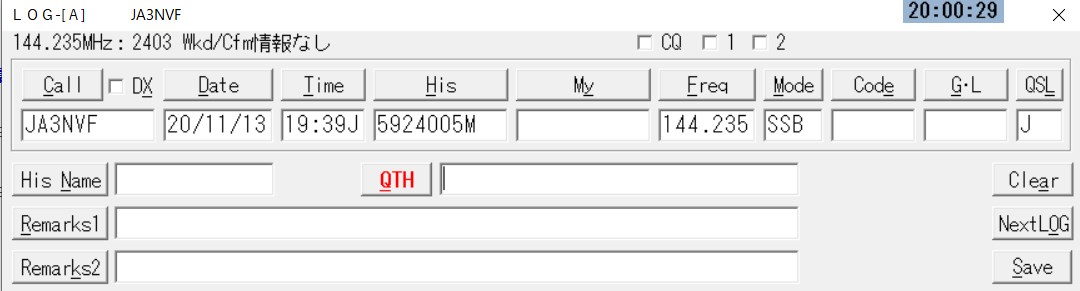
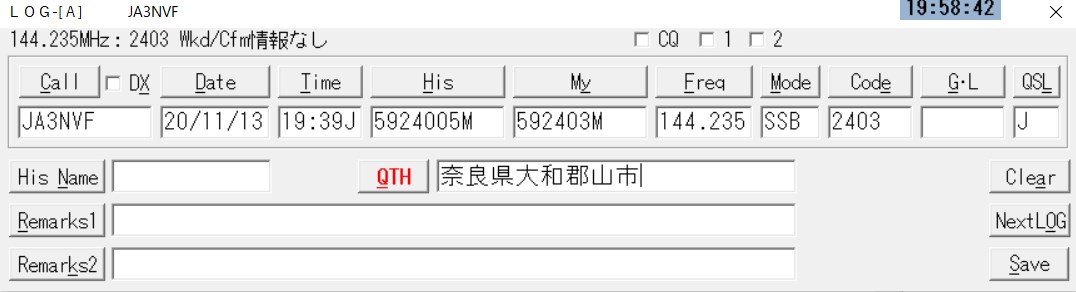
確定後、以下のように、Code欄、QTH欄に、所定の入力が完了します。


入力項目 / Thw5.30

TurboHAMLOG(以下、「ハムログ」)の入力項目について、確認しましょう。

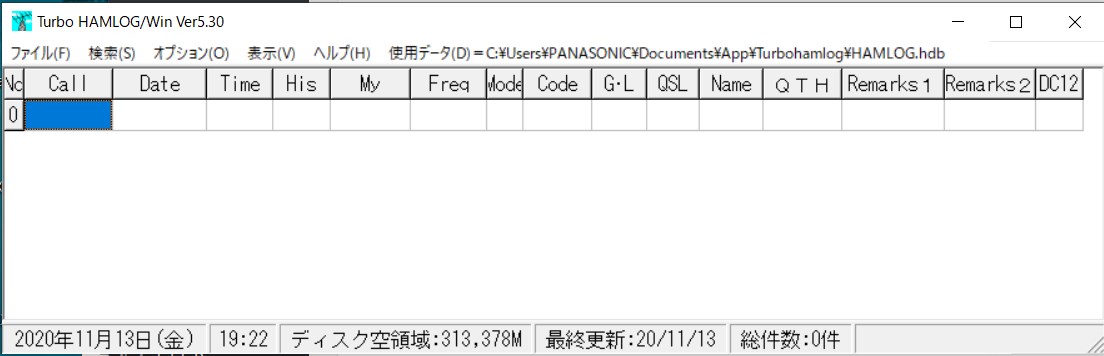
起動しますと、概ね、以下の画面が表示されます。


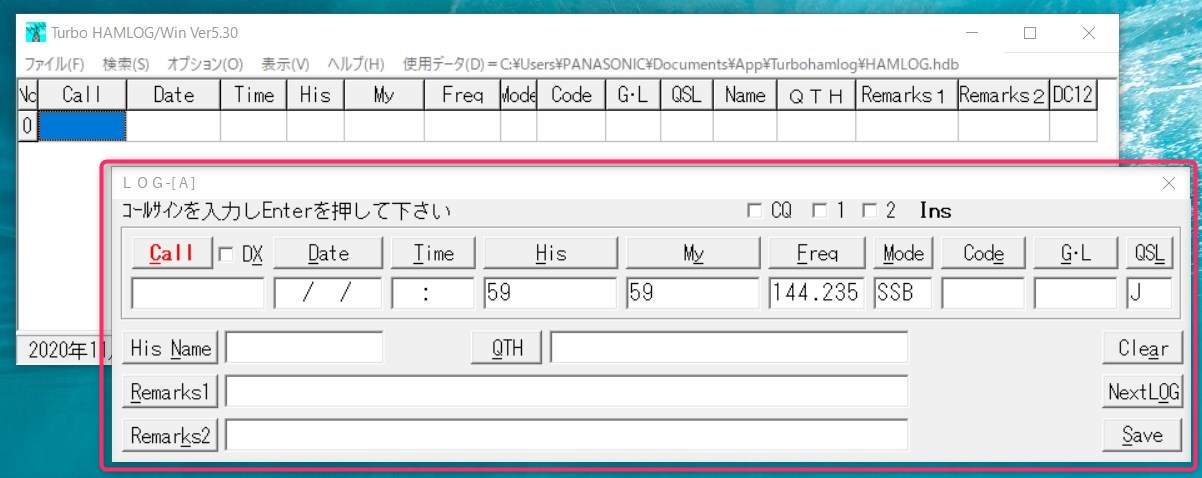
交信記録を入力するとき、例えば、「Enter」キーを押下します。

すると、元の画面と別に、新たに、以下の赤枠をつけたウィンドウが表示されます。


交信記録は、上の赤枠内の、各項目に、マウスの部リンクカーソルを移動して、入力していきます。入力が終わると、右下の「Save」のボタンをクリックして、入力した内容を、表に記入します。

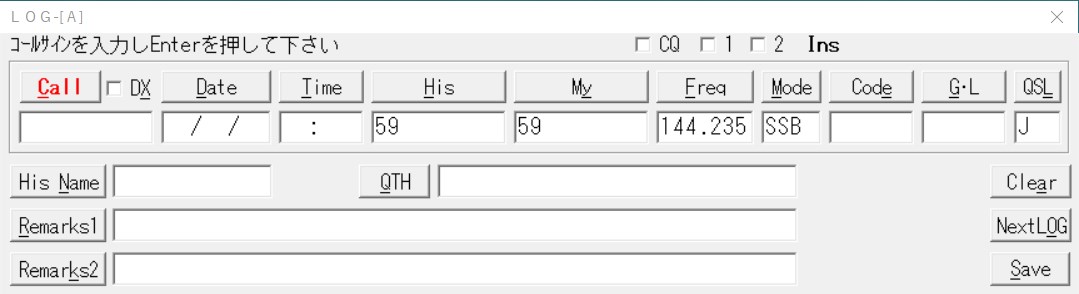
上の図の、各入力枠内に、マウスを移動して、クリックすることで、その項目表示が「赤色」に変化します。

上の図では、[ Call ] となっていますので、このときは、コールサインを入力できる状態です。

それぞれ、次のような意味があります。

Call (Call sign)

コールサインです。例えば、JA3FWU という識別信号です。

最大20文字まで入力可能な設計になっていますが、通常は6~8文字程度です。

ここに入力したら、かならず、一度、Enterキーを押下します。

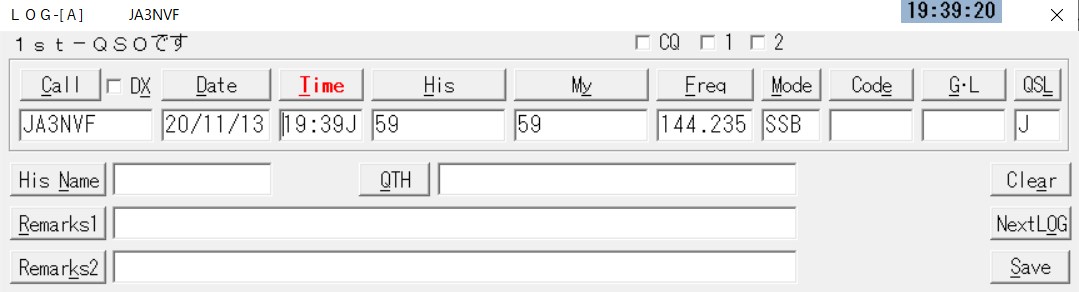
押下すると、上のように、自動的にDate(年月日)とTime(時間)が入力されます。

Date, Time (自動的に入力される。修正可能)

His (相手局へ、送信するレポート)

SSBの場合、RSレポートは、例えば,59 です。それに続いて、相手局へレポートする自局のJCCまたは、JCG番号を記入します。

自局が磯城郡の局であるとすると、例えば、5924005M と入力します。

My (相手局から、受信するレポート)

この覧は、相手局からうとけったRSレポートと、コンテストナンバーを記入します。

この場合の相手局から、592403M のレポートとコンテストナンバーを受けたら、

以下のように、入力します。

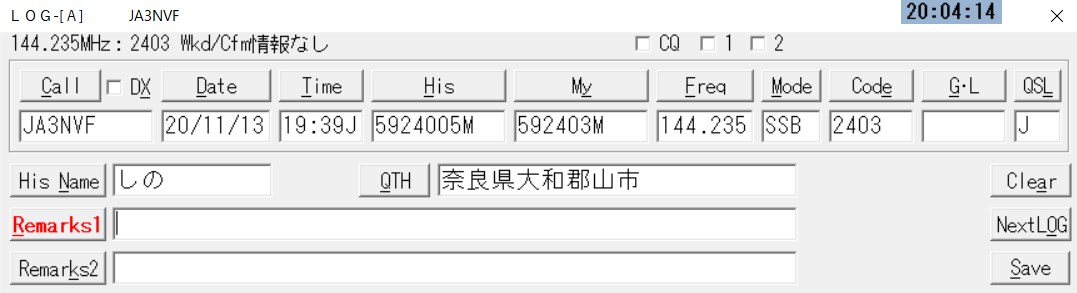
His Name (相手局オペレータ名)

相手局が、お名前を紹介されたら、ここに記入します。

漢字が不明な場合は、とりあえず、ひらかなで入力して、あとから正しい漢字に修正できます。


QSL (交信証の交換)

互いに交信証を交わす約束となった場合、この覧に記入します。

図では、J となっていますが、日本アマチュア無線連盟を経由する場合です。

約束が無い場合は、 N と記入します。

Save (記録ボタン)

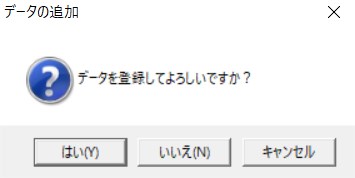
入力した値を保存する場合、画面右下の、[Save]ボタンをクリックします。以下の画面がでますので、確認の[はい(Y)]をクリックすると、それで記入は完了です。


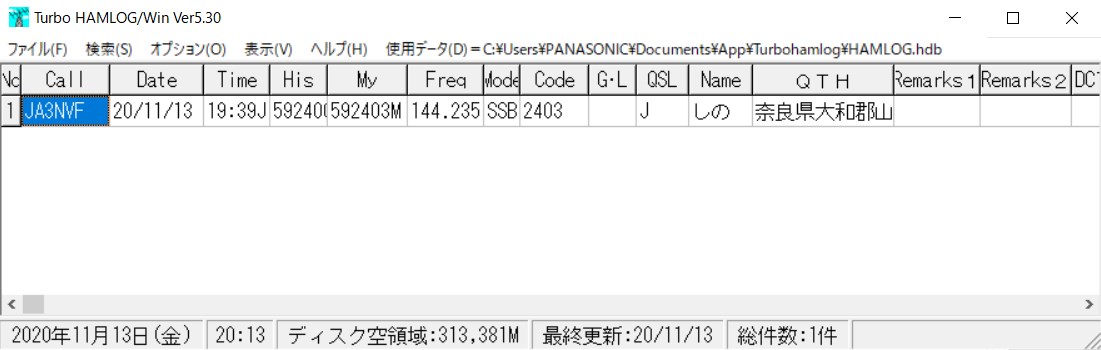
記入後の画面は、以下のとおりです。